 Firmbit
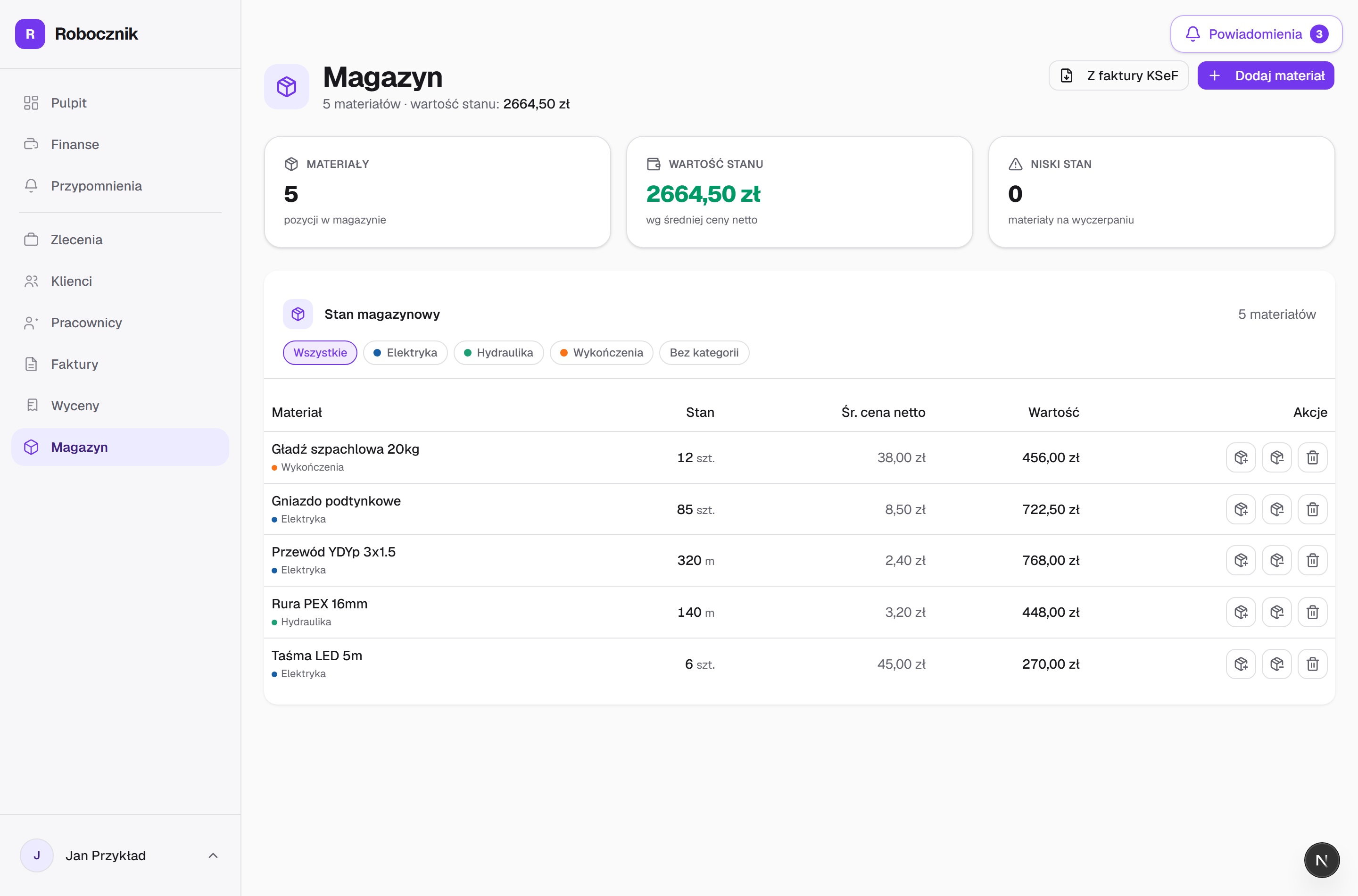
Nowe konta mają moduł włączony od startu; włączasz go i wyłączasz w Ustawienia → Firma → Moduły. Przyjmujesz materiały na stan, a na zleceniu klikasz „Wydaj z magazynu” — zużycie automatycznie liczy się jako koszt zlecenia (po średniej cenie zakupu).
Wydany materiał stoi na liście kosztów zlecenia, obok faktur, z oznaczeniem „Z magazynu”. Kilka wydań tej samej rzeczy to jedna pozycja. Ołówkiem zmienisz ilość (Firmbit dowyda różnicę albo cofnie ją do magazynu) i cenę, np. 30 m YDYp 3×2,5 z 4,20 zł na 5,00 zł za metr. Nowa cena liczy się tylko na tym zleceniu: w koszcie i zysku roboty, a stan i średnia cena materiału w magazynie zostają bez zmian. Kosz przy pozycji cofa cały materiał na stan.
Wydanie zostaje kosztem zlecenia także po wyłączeniu modułu albo zmianie pakietu. Moduł chowa tylko ekrany Magazynu (pozycje „Z magazynu” na liście kosztów, „Wydaj z magazynu”, „Rozlicz materiał”), a w ramce zysku zostaje linia „Materiały z magazynu” — np. 30 m YDYp 3×2,5 wydane przed wyłączeniem modułu dalej obniża zysk tej roboty o 126 zł.
Stan i receptury liczą się zawsze w jednostce materiału (m, szt., kg, l). „Kupujesz w opakowaniach? po 100 m” (przewód liczysz w metrach, a kupujesz bębny po 100 m) to informacja zakupowa: lista zakupowa zaokrągla brak do pełnych opakowań, a przy „Przyjmij na stan” wpiszesz liczbę opakowań. Osobno możesz zaznaczyć „Po otwarciu zużywa się całe” (np. pianka montażowa, silikon w kartuszu, zaprawa gipsowa po rozrobieniu) — wtedy wydanie idzie w górę do pełnego opakowania i przed zapisem widać zdanie w rodzaju „Potrzeba 3 kg → otworzysz 1 opakowanie (25 kg). Na zlecenie pójdzie 25 kg.” (worek zaprawy gipsowej); bez tej opcji można zużyć część (np. 12 m z bębna 100 m przewodu).
Przy materiale możesz dopisać sklep lub hurtownię, w której go kupujesz — wtedy pozycja trafia na listę zakupową od razu do grupy tego sklepu (a jeśli pole zostawisz puste, sklep dopisze się sam przy pierwszym „Przyjmij na magazyn” z listy).
Sklep wybierasz Z LISTY swoich hurtowni (najczęściej używane na górze), nowy dodajesz pozycją „Nowy sklep…” na dole tej listy bez wychodzenia z formularza, a wszystkie sklepy porządkujesz w oknie „Sklepy i hurtownie” (przycisk w zakładce Magazyn → Listy zakupowe albo „Zarządzaj sklepami…” na dole listy wyboru sklepu): kliknięty sklep rozwija się i pokazuje materiały, które w nim kupujesz, i pozycje czekające na listach zakupowych; tam też zmienisz nazwę, dopiszesz opis (np. rabat, godziny odbioru), wybierzesz kolor, ustawisz kolejność przeciąganiem (taka sama będzie w wyborze sklepu i w widoku „Wg sklepu”), schowasz sklep albo go usuniesz. Zmiana nazwy poprawia podpowiedzi na przyszłość. Schowany sklep znika tylko z wyboru i czeka w „Schowane” z przyciskiem „Przywróć”. Usunięcie zdejmuje sklep z materiałów i niekupionych pozycji otwartych list; pozycje już kupione i zamknięte listy zachowują nazwę.
W zakładce Magazyn → Listy zakupowe kliknięta lista rozwija się na miejscu: odhaczasz pozycje, dopisujesz nowe i przełączasz widok „Wg sklepu” / „Wg źródła” bez wchodzenia w osobny ekran (działa też bez zasięgu). Odhaczenie nie zmienia stanu magazynu — zakupy przyjmujesz przyciskiem „Przyjmij na magazyn” w pełnym widoku listy (link „Otwórz pełny widok” pod pozycjami).
Na stronie zlecenia jest zakładka „Zakupy” w bloku pod kosztami zlecenia — rzeczy do kupienia na tę robotę. Dopisujesz je z ręki (np. 20 puszek, rozdzielnica) albo przyciskiem „Dopisz braki”, który liczy, czego brakuje z materiałów pozycji wyceny (np. gniazdo = 6 m YDYp + puszka) po odjęciu stanu magazynu, tego, co już wydane, i tego, co już kupione. Pozycje trafiają na ogólną listę „Do kupienia” (albo na listę założoną pod to zlecenie) i są podpisane nazwą zlecenia, więc w hurtowni masz wszystko na jednej liście, posortowane wg sklepu. Odhaczasz je na karcie zlecenia albo na liście — to ta sama pozycja.
Przypomnienie o zakupach ustawisz dzwonkiem: w zakładce „Zakupy” w bloku pod kosztami zlecenia, przy liczniku listy albo przy pozycji („Więcej”). Możesz wybrać konkretny dzień i godzinę albo „Dzień przed startem zlecenia” — wtedy przypomnienie idzie za terminem, gdy robota się przesunie. W oknie „Przypomnienia” w zakładce Listy zakupowe włączysz też poranne podsumowanie „Masz N rzeczy do kupienia”. Powiadomienia przychodzą w dzwonku i na telefonie; push i e-mail ustawisz w Ustawienia → Konto → Powiadomienia („Przypomnienia o zakupach”).
Zdjęcie materiału dodasz w oknie „Nowy materiał”, w „Edytuj materiał” albo klikając kafel ze zdjęciem na karcie materiału. Zdjęcia są zawsze kwadratowe: gdy fotka z telefonu jest podłużna, przed zapisem pokaże się okienko kadrowania — przesuwasz zdjęcie palcem albo myszą i przybliżasz suwakiem, aż w ramce będzie sam materiał (np. puszka albo bęben przewodu). Zdjęcie zmniejsza się samo — działają też zdjęcia HEIC z iPhone'a i pliki TIFF.
Gdy przy zdjęciu materiału widzisz przycisk „Usuń tło” (pokazuje się od razu po dodaniu zdjęcia — na karcie materiału w okienku z nowym zdjęciem, a w oknach „Nowy materiał” i „Edytuj materiał” pod zdjęciem; później znajdziesz go, klikając zdjęcie na karcie materiału), po kilku sekundach zobaczysz zdjęcie przed i po: sam materiał, np. puszka, gniazdo albo bęben kabla, bez stołu i półek hurtowni, przycięty z małym marginesem, zawsze na białym tle. „Zapisz” zastępuje zdjęcie (w oknie materiału — razem z resztą zmian), „Zostaw oryginał” niczego nie zmienia. Po zapisaniu zamiast przycisku stoi „Tło usunięte”, a przycisk wraca przy nowym zdjęciu. Gdy usuwanie tła działa, okienko kadrowania podłużnego zdjęcia ma też przycisk „Przytnij i usuń tło”. Przycina tak samo, a tło zaczyna się usuwać od razu — nie trzeba potem klikać „Usuń tło”. Tło wycina serwer Firmbita, zdjęcie nie trafia do żadnej zewnętrznej usługi. Najlepiej wychodzi na jednolitym tle; firma może usunąć tło w 50 zdjęciach dziennie (na koncie pokazowym — w 5).
Usunięty materiał leży 14 dni w koszu — przycisk „Kosz” w Magazynie. Wraca ze stanem, średnią ceną i całą historią przyjęć i wydań, potem znika na zawsze.
Cały magazyn pobierzesz jako CSV albo Excel: Ustawienia → Dane i wygląd → Kopia zapasowa i eksport → „Eksport per zakładka” → Magazyn. Plik ma numer katalogowy i link do zdjęcia, a Excel dodatkowo miniaturę zdjęcia. Link otwiera zdjęcie w przeglądarce, w której jesteś zalogowany do Firmbita.
Firma bez VAT-u — przyjęcie bez faktury
Firma zwolniona z VAT (albo działalność nierejestrowana) ma przy przyjęciu na stan od razu stawkę „zw”: w oknie „Nowy materiał” („Od razu przyjmij dostawę”), w „Przyjmij na stan” na liście i na karcie materiału oraz w „Przyjmij na magazyn” na liście zakupowej. Wpisujesz cenę, którą zapłaciłeś — VAT się do niej nie dolicza. 10 puszek fi 60 za 24,60 zł to średnia 2,46 zł za puszkę.
Masz fakturę z ceną netto? Wybierz jej stawkę (np. 23%) — VAT wejdzie wtedy do średniej ceny, bo firma bez VAT-u go nie odlicza. Firma na VAT dalej zaczyna od 23%.