 Firmbit
Twój plan na dziś
Na samej górze jest część operacyjna: zlecenia na dziś, przypomnienia, zadania ekipy i kolumna „Wymaga uwagi” (płatność ZUS, faktury po terminie, roboty bez faktury, nieopłacone faktury). To jedyna część odpowiadająca na pytanie „co teraz”.
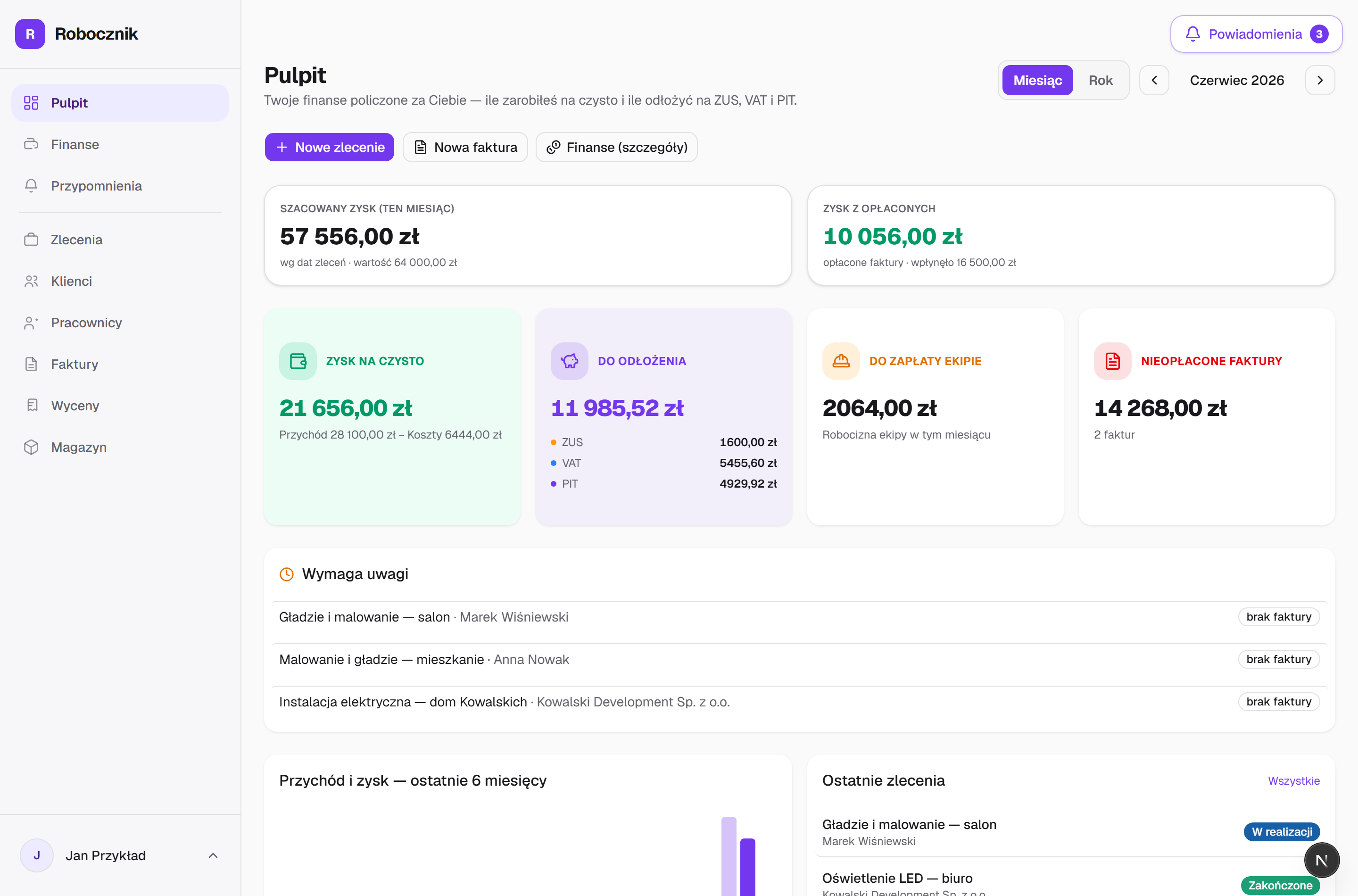
W prawym górnym rogu stoi nawigacja okresu. Przy samej prawej krawędzi jest wybór okresu: przełącznik Miesiąc/Rok, strzałki ‹ › i nazwa okresu (kliknięcie nazwy otwiera listę miesięcy albo lat — bez przeklikiwania strzałkami). Ten sam wybór okresu, wyglądający tak samo, stoi w JPK_V7M. Na lewo od niego „Raport PDF”, a jeszcze dalej w lewo filtr działalności. Pasek stoi w tym samym miejscu w obu widokach.
Jedna liczba-bohater
Pod planem jest DUŻA kwota „Na czysto” za wybrany okres razem z porównaniem do poprzedniego okresu (o ile więcej lub mniej) i jednym zdaniem, z czego się składa.
Niżej cztery kafelki rozliczeń (VAT, podatek dochodowy, ZUS, czas pracy) — każdy pokazuje jedną kwotę i termin, a kliknięcie otwiera okno ze szczegółami na środku ekranu. Jeszcze niżej przyciski otwierające listy: zlecenia miesiąca, koszty stałe i faktury — też jako okno na środku, z własnym przewijaniem.
Kafelek „Czas pracy” pokazuje dni, godziny i zarobek na godzinę: na czysto (razem z robotą prywatną, jeśli jest) podzielone przez przepracowane godziny. Gdy godziny są, ale żadne zlecenie nie ma wartości w tym miesiącu — bo nie ma ceny albo kończy się w innym — zamiast kwoty stoi kreska z wyjaśnieniem.
Ułóż Pulpit po swojemu
Na samym dole Pulpitu jest „Edytuj pulpit”. Pulpit zostaje na ekranie z prawdziwymi liczbami, a każdy kafelek dostaje przerywaną ramkę z okiem. Łapiesz cały kafelek myszą albo palcem (na telefonie przytrzymaj go chwilę — zwykłe przesunięcie palcem dalej przewija stronę). Złapany kafelek zmniejsza się do miniatury, a reszta w tym czasie stoi. Pole, w które wskoczy, podświetla się z napisem „Tu wskoczy”. Pozostałe kafelki przesuwają się dopiero po upuszczeniu. Upuszczony daleko od kafelków albo po Escape wraca na swoje miejsce. Z klawiatury: Tab do kafelka i strzałki. Przycisk obok oka ustawia pół szerokości, czyli dwa kafelki obok siebie (na telefonie kafelki zawsze stoją jeden pod drugim). Co zmienisz, świeci na pomarańczowo, a „Cofnij” na kafelku przywraca go jak było. Oko chowa kafelek — ukryty stoi wyszarzony w swoim miejscu i znika po wyjściu z edycji. Na górze tak samo schowasz przyciski „Nowe zlecenie”, „Nowa faktura”, „Notatka” i kafelek „Twój plan”.
Pasek na dole ekranu: „Gotowe” zapisuje układ, „Anuluj” wychodzi bez zmian, „Przywróć domyślny” ustawia wszystko jak na początku (zapis dopiero po „Gotowe”). Kafelki, których dziś nie ma, czekają w zwiniętym pasku „Niewidoczne dziś”. Te bez danych (np. „Faktury” w widoku roku) włączysz okiem: staną na Pulpicie z pustym stanem. Te, które nie dotyczą Twojej firmy (np. VAT wyłączony w Ustawieniach), mają tam napisany powód. Domyślnie wszystko widać. Te same przełączniki jako lista są w Ustawienia → Dane i wygląd → Pulpit. Subskrypcja zostaje w menu użytkownika.